Ubuntu One을 이용하여 ScrapBook 동기화하기
사용자 삽입 이미지

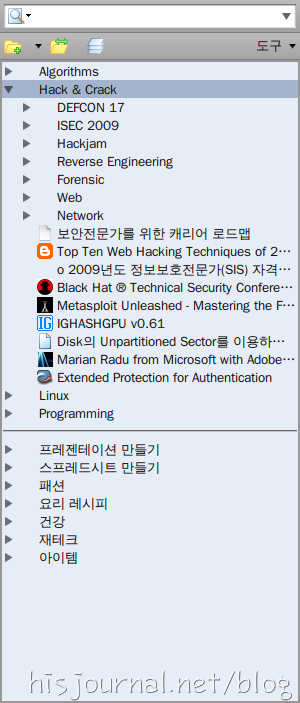
불여우의 가장 큰 장점은 수많은 부가기능들이 존재한다는 것입니다. 그 수많은 부가기능들 중에서도 많이 이용되는게 아마 ScrapBook 일겁니다. 불여우를 쓰는 분들은 다들 잘 아시겠지만, ScrapBook은 스크랩을 관리해주는 부가기능입니다. 옆의 그림처럼 트리 형식의 폴더로 정리하면서 웹페이지를 쉽게 스크랩할 수 있습니다.

스크랩한 자료들은 불여우의 프로필 폴더 아래에 ScrapBook 폴더가 생성되어서 저장됩니다. 한 마디로 로컬 드라이브에 저장되지요.

이게 참 아쉬운 게 저처럼 노트북과 데스크탑을 모두 사용하는 경우입니다. 노트북에서 스크랩한 자료를 데스크탑에 옮기는 게 여간 불편한 게 아니기 때문이죠. 저는 여태 이 문제를 동기화 프로그램을 이용하여 USB를 거쳐서 해결하였습니다. 하지만 이 방법도 매번 USB를 연결해줘야 하는 불편함이 있었지요.

그렇게 힘들게 스크랩을 관리하는 와중에 Ubuntu 9.10이 나왔습니다. Ubuntu 9.10에는 기본적으로 Ubuntu One 이라는 무른모가 들어가 있죠. 2GB의 무료 웹하드 공간을 제공해주는데다 백그라운드에서 로컬 드라이브와 동기화를 해주니, ScrapBook에 이 녀석을 이용하면 되겠다 싶었습니다. 아래에서는 Ubuntu One을 이용하여 ScrapBook을 동기화하는 방법을 알아보겠습니다.

ScrapBook 경로 설정

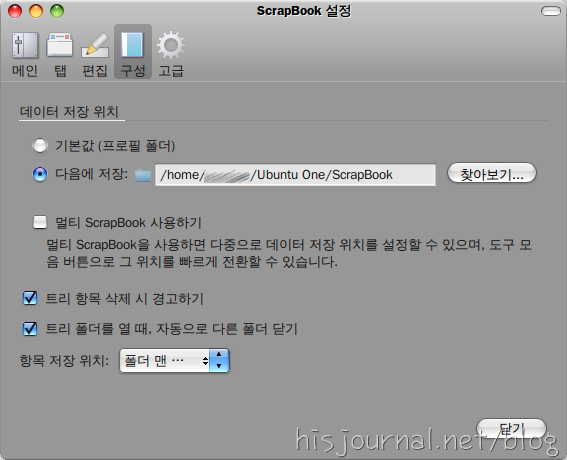
우선, ScrapBook의 설정에서 경로를 바꾸어줘야 합니다.
사용자 삽입 이미지
위 그림에서처럼 “구성” 탭에서 경로를 아래와 같이 설정합니다.

/home/[user name]/Ubuntu One/ScrapBook


이렇게 하면, 이후 모든 스크랩은 이 경로에 저장되게 됩니다. 설정 파일들도 마찬가지구요.

기존의 자료 연동하기

처음부터 위와 같이 경로를 설정해주고 ScrapBook를 사용한다면 이후부터는 알아서 동기화가 됩니다. 하지만 아마 저처럼 기존에 사용하던 경우가 대부분이겠죠. 기존의 스크랩한 자료들은 위에서도 언급했듯이 불여우의 프로필 폴더에 저장되어 있습니다.

mv -f /home/[user name]/.mozilla/firefox/[key].default/ScrapBook /home/[user name]/Ubuntu One/


위와 같이 명령어를 입력해주거나 아니면 노틸러스에서 ScrapBook 폴더를 찾아서 Ubuntu One 폴더 아래에 옮기면 됩니다. 위 명령어에서 [user name]과 [key] 부분은 사용자마다 다르므로 적절한 값으로 대체해야 합니다.
사용자 삽입 이미지
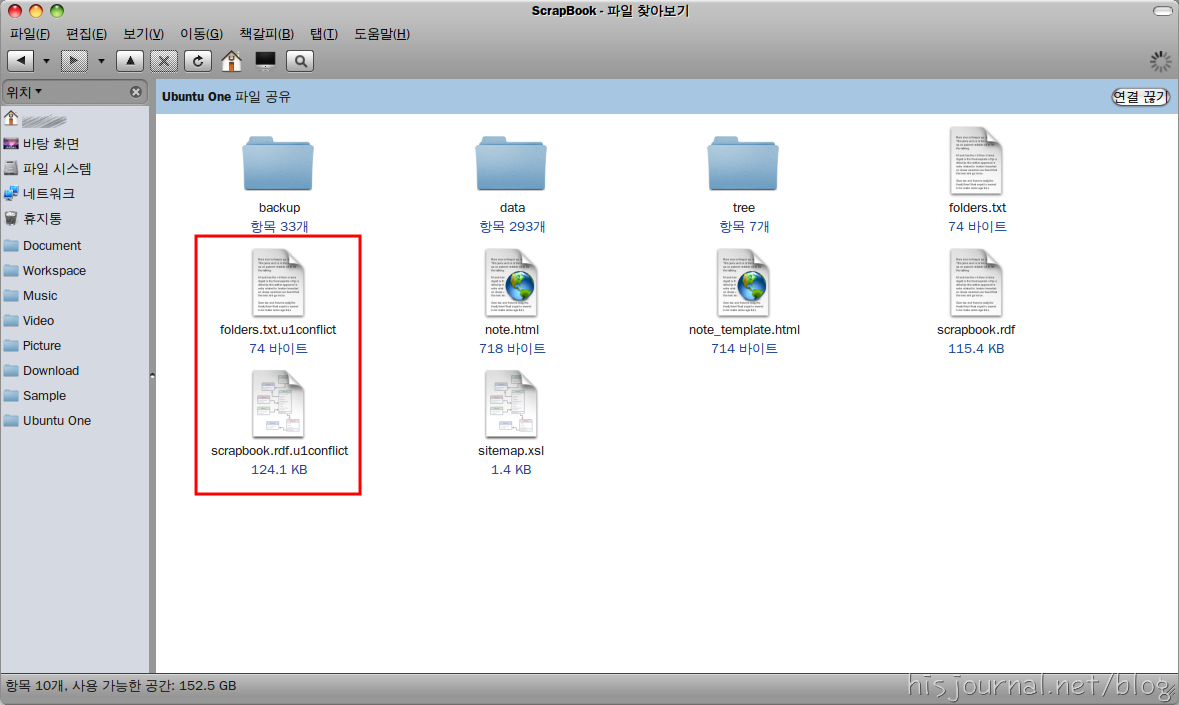
기존의 자료를 연동할 때 주의할 점이 하나 있습니다. 조금 더 빠르게 해보겠다고 데스크탑에서 자료를 Ubuntu One 아래에 옮기고 나서 노트북에서도 똑같이 미리 옮길 수가 있습니다. 하지만 이렇게 하면 데이터를 동기화할 때 싱크가 꼬여서 업데이트가 정상적으로 되지 않는 문제가 발생합니다. 그러므로 한 쪽만 자료를 옮기고 다른 쪽은 Ubuntu One이 동기화를 마칠 때까지 기다리시기 바랍니다.

한 번 연동이 끝마치고 나면, 그 이후부터는 알아서 백그라운드로 자료가 동기화가 됩니다. 위 그림에서 보면 빨간 박스를 그어 놓았는데, 저게 현재 동기화중인 파일입니다.

참고 자료

신개념 웹하드 Ubuntu ONE 사용기 :: http://noneway.tistory.com/521
우분투원( Ubuntu One ) 간단 사용기 :: http://www.simdoly.com/4200
“기본 키 모음에 접근 하려면 암호를 입력하십시오” 창이 계속 뜰 경우
:: http://opensea.egloos.com/5041966

Similar Posts

  • 우분투에서 chown 명령어로 권한 주기

    얼마 전, Download 파티션을 ext3로 새로 포맷했습니다. vfat로 해서 써왔더니 다운로드 받은 파일의 이름이 종종 깨질 때가 있어서 말이죠. 그런데 문제가 생겼습니다. 이전에 했던 방법대로 fstab 파일을 편집했지요. 다만, 마운트는 되어도 제게 권한이 없는게 않겠습니까? 권한이 모조리 root로 가 있어서 읽기도 쓰기도 되지 않아 Download 용으로 사용하려는 제 발목을 붙잡는 겁니다. 이를 두고 이번에도 몇…

  • 펜티엄 2에서의 작업환경

    이전 글에서 소개했듯이 제가 현재 사용중인 컴퓨터는 펜티엄 2입니다. 그런데 간혹 펜티엄 2에서는 (성능이 아닌 디스플레이를 따져서)작업하기가 너무 번거롭지 않냐라고 물어보는 사람이 있습니다. 아마 저사양 컴퓨터의 낮은 해상도를 생각한 모양입니다. 그래서 제 컴퓨터의 작업환경을 살짝 보여드릴까 합니다. 위 그림은 바탕화면을 찍은 것입니다. 해상도는 1440*900의 와이드입니다. 오잉? 펜티엄 2에서 저 해상도가 나와? 라고 하실 분이 계실…

  • 블로그를 번역해서 보여주세요.

    블로그 여기저기를 돌아다니다가 (죄송하게도 기억나지 않는)어떤 블로그에서 재미난 기능을 쓰기에 따라해봤습니다. 이름하여 블로그 번역페이지 서비스! 두둥! 이라고 하고 싶지만, 전혀 새로운 서비스가 아닙니다. 우리에게 너무나도 익숙한 구글의 번역 서비스를 이용하는 것이죠. 제 블로그의 사이드바 메뉴를 보시면 우리나라와 미국의 국기 아이콘이 있습니다. 미국의 국기, 성조기를 눌러보세요. 이런 페이지가 나타납니다. 오! 뭔가 포스가… 이렇게 만드는 방법은 별로…

  • 불여우 최신 버전에서 지원되지 않는 확장기능 설치하기

    불여우(Firefox)는 오픈소스답게 업데이트가 무지 빠릅니다. 처음 불여우가 베타 딱지 때고 사용했을 때가 불과 몇 년 전인데 어느새 3.5 버전을 바라보고 있습니다. 그리고 확장기능들도 불여우의 업데이트에 맞춰서 꾸준히 버전이 올라가고 있죠. 하지만 모든 확장기능들이 버전이 올라가는 건 아니죠. 부가기능을 검색해보면 많은 확장기능들이 더 이상 업데이트가 되지 않아서 최신 버전의 불여우에서 사용할 수가 없습니다. 이 중에 쓸만한…

  • 우분투에서 자동으로 파티션을 불러오자.

    아래는 “Ubuntu 8.10:Intrepid Ibex” 환경에서 작성한 글입니다. 다른 버전에서는 다르게 적용될 수 있습니다. 저는 여분의 HDD를 자료받기용으로 파티션을 주어 사용합니다. 윈도를 사용할 때 생긴 버릇인데, 바이러스에 의한 피해를 최소화 하기 위해서였습니다. 이 버릇은 리눅스(우분투)를 사용하면서도 계속 되었지요. 문제는 리눅스(우분투)에서는 FAT32 형식의 파티션은 자동으로 불러오도록(mount) 되어 있지 않다는 것입니다. 내려받을 폴더를 Download 파티션으로 지정해놓은 상태에서 매번…

  • python :: Socket Communication with Thread

    지난 DEFCON 18 예선 문제를 풀 때 만들었던 소켓 라이브러리입니다. 그 이후로 퍼징툴을 만들면서 조금씩 고쳤죠. 수신 모듈을 스레드로 활성화해서 네트워크를 통해 받은 데이터를 바로 콘솔에 출력합니다. 예외처리는 하지 않았습니다. connThread를 상속받는 코드에서 예외처리를 할 수 있습니다. Method connThread (host, port)– 소켓 생성자입니다. 접속할 IP주소(host)와 포트번호(port)를 입력받습니다. close ()– 소켓을 닫습니다. reconnect ()– 재연결합니다. sendMsg…

0 Comments

답글 남기기

이메일 주소는 공개되지 않습니다. 필수 필드는 *로 표시됩니다