불여우 최신 버전에서 지원되지 않는 확장기능 설치하기
불여우(Firefox)는 오픈소스답게 업데이트가 무지 빠릅니다. 처음 불여우가 베타 딱지 때고 사용했을 때가 불과 몇 년 전인데 어느새 3.5 버전을 바라보고 있습니다. 그리고 확장기능들도 불여우의 업데이트에 맞춰서 꾸준히 버전이 올라가고 있죠.
하지만 모든 확장기능들이 버전이 올라가는 건 아니죠. 부가기능을 검색해보면 많은 확장기능들이 더 이상 업데이트가 되지 않아서 최신 버전의 불여우에서 사용할 수가 없습니다. 이 중에 쓸만한 확장기능들이 꽤 많은데도요.
그 중의 하나가 FastDic입니다. 간편하게 사전을 볼 수 있도록 해주는 권정혁 님이 만드신 확장기능인데 아쉽게도 불여우 2.0.0까지만 지원되네요. 그런데 사실 지금의 불여우 3.0.9에서도 문제 없이 동작합니다. 다만, 설치가 안 될 뿐이죠. 이 글에서는 버전이 지난 확장기능을 어떻게 설치할 수 있는지 알려드리겠습니다.
링크를 다른 이름으로 저장
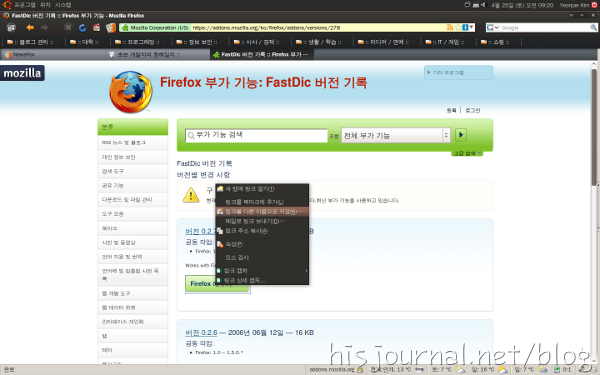
우선 xpi 파일을 내려받아야 합니다. 위 그림처럼 버전 기록(모든 버전 보기)에 들어가서 “Firefox에 추가” 버튼을 오른쪽 마우스 버튼으로 누른 후 “링크를 다른 이름으로 저장”을 선택합니다.
install.rdf 편집
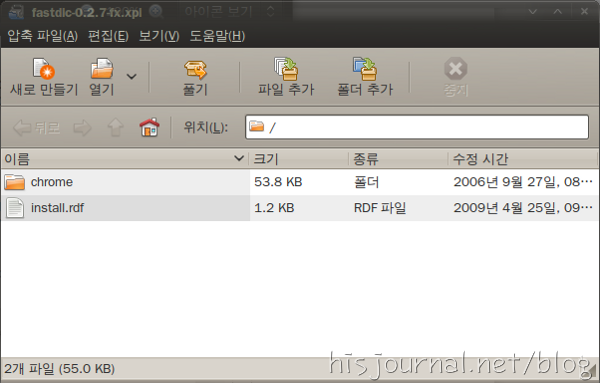
내려받은 xpi 파일을 압축 프로그램으로 열면 위 그림처럼 나옵니다. 이 중에서 install.rdf 파일에 확장기능 설치에 관한 내용들이 들어 있죠. 이 파일을 편집기로 엽니다. 여기서는 vim을 사용했습니다.
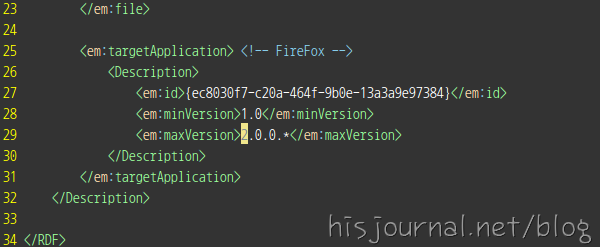
minVersion과 maxVersion 옵션을 찾습니다. minVersion은 상관없고 우리는 maxVersion을 고쳐야 합니다. 여유 있게 4.0.0.*로 고칩니다. 그리고 저장!
xpi 파일로 압축
대부분의 압축 프로그램은 마우스로 끌어와서 압축파일에 파일을 간단히 추가할 수 있죠. 그런 기능이 없다면 다른 프로그램으로 바꾸길 권합니다. 제가 윈도우즈에서 사용하는 7zip이나 우분투의 압축관리자에는 있거든요.
방금 전 편집한 install.rdf 파일을 원래의 xpi 파일에 집어넣습니다.
설치하기
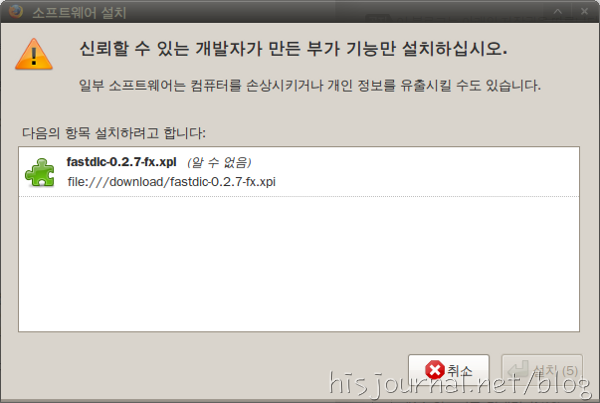
이제 다 끝났습니다. 별로 한 것도 없죠? xpi 파일을 불여우 화면에 마우스로 끌어오면 위 그림처럼 설치창이 뜹니다. 여기서부터는 다들 잘 아시는 단계이니 생략합니다.
마지막으로 아래는 FastDic을 사용한 모습입니다.

글에서 찾고 싶은 단어 위에서 “Ctrl+클릭”만 하면 사이드바에 사전이 뜹니다. 이런 인터페이스는 FastDic 설정에서 변경할 수 있답니다.
참고 문헌
FireFox Extension – FastDic 0.2.6 :: http://xguru.net/fastdic
zooin 님이 소개해주신 Nightly Tester Tools도 좋을 것 같아요.^^
버전이 안맞는다는 이유로 사용할 수 없었던 기능들이 꽤 많았는데, 정말 유용한 정보입니다. ^^
Nightly Tester Tools… 지금도 꾸준히 지원되는 확장기능이네요. 오오! 이거 꽤 편할 것 같습니다. 좋은 정보 고맙습니다.
저는 “호환되지 않은 확장 기능을 사용하게 만드는 확장 기능인 Nightly Tester Tools”를 사용한답니다.
지금도 되는지는 잘 모르겠습니다만…;;;
불여시… 적절한 표현이네요^^
제가 파폭을 처음 볼때가 0.9였는데
참 빨리 진화하는군요.. 불여시 진짜 여우다운..(;;;;;;;;)