리눅스(우분투)에서 부경대학교 무선랜 접속하기
이 글은 부경대학교 무선랜을 리눅스(Ubuntu 10.04 기준)에서 접속하는 방법에 대하여 작성되었습니다.
무선랜 활용 TIP :: http://www.pknu.ac.kr/files/wirelesslan/wirelesslan_guide.pdf
자주하는 질문(FAQ) :: http://www.pknu.ac.kr/files/wirelesslan/wirelesslan_faq.pdf
단계 1
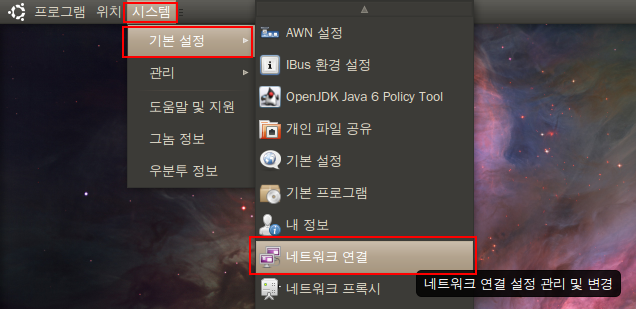
“시스템 -> 기본설정 -> 네트워크 연결” 실행
단계 2
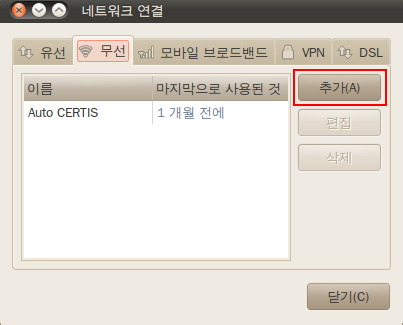
“무선” 탭 선택 -> “추가” 버튼 클릭
단계 3
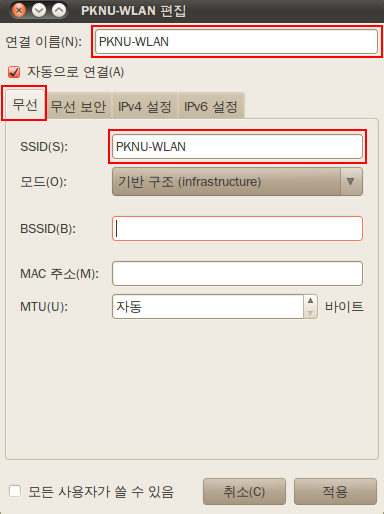
연결 이름에 “PKNU-WLAN” 입력 -> “무선” 탭에서 SSID 값에 “PKNU-WLAN” 입력
단계 4
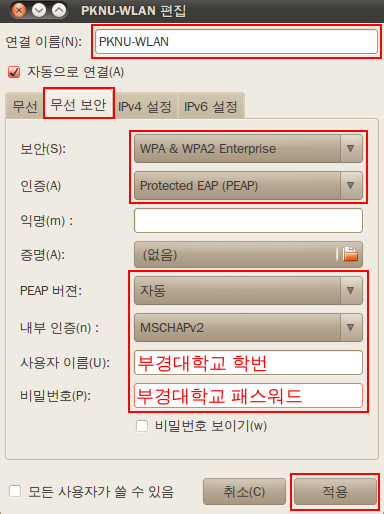
“무선 보안” 탭에서 아래 그림과 같이 보안(WPA & WPA2 Enterprise), 인증(PEAP), 내부 인증(MSCHAPv2) 선택 -> 부경대학교 학번과 패스워드 입력 -> “적용” 버튼 클릭
단계 5
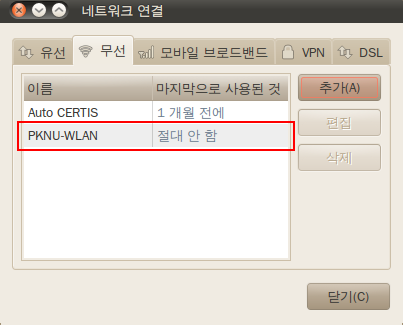
“네트워크 연결” -> “무선” 탭에서 “PKNU-WLAN” 확인
단계 6
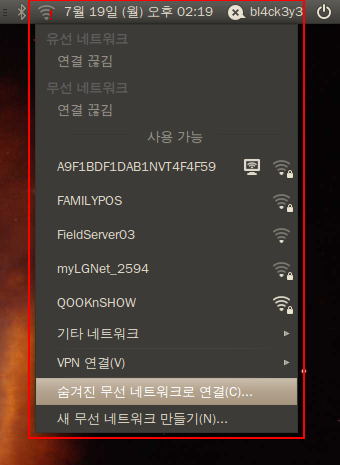
상단 패널의 안테나 아이콘 클릭 -> “숨겨진 무선 네트워크로 연결” 선택
단계 7
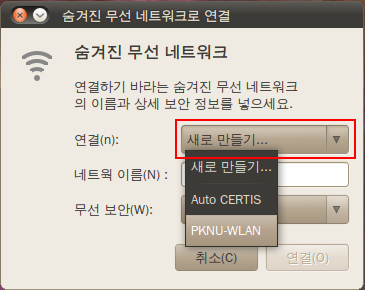
“연결” 에서 “PKNU-WLAN” 선택
단계 8
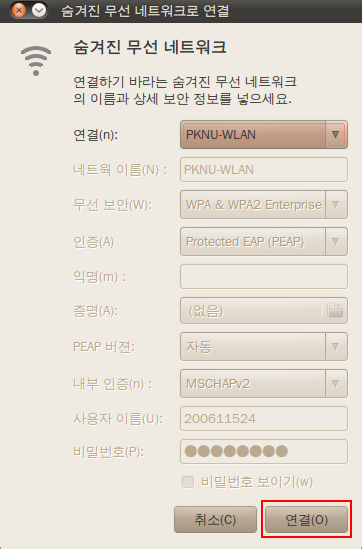
“연결” 버튼 클릭
단계 9
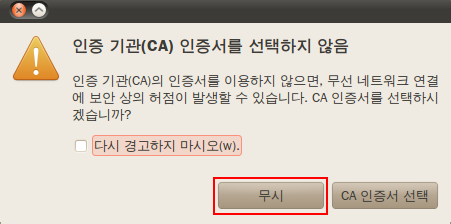
“인증 기관 인증서” 선택창에서 “무시” 버튼 클릭
단계 10
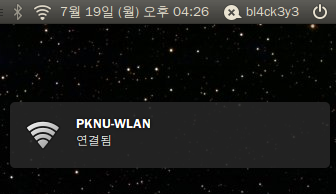
“PKNU-WLAN” 연결 확인
내가 Windows 를 안 써서 잘은 모르겠지만 검색해보니 이런 글들이 나오네. 적당히 수정하면 클라이언트 설치 없이도 될 것 같다.
http://technet.microsoft.com/ko-kr/library/dd759197.aspx
http://technet.microsoft.com/ko-kr/library/dd759176.aspx
http://lsm.uos.ac.kr/zbxe/?module=file&act=procFileDownload&file_srl=4629&sid=92919cd03c7a497250c67014af68d587
오, 좋은데? 근데 윈도우에선 프로그램 없이 사용할 수 있는 법 없어? ; ㅅ;